ラベル ジャンク品 の投稿を表示しています。 すべての投稿を表示

2012年4月29日日曜日

Planex社の無線LANアダプタ2機種

Planex社の無線LANアダプタと言えば、秋葉原界隈では低価格で販売されているんですが、今年に入ってから2機種購入したのでご紹介を。購入したのは300Mbps対応のGW-USEco300と、150Mbps対応のGW-USMicroNの2基。某販売店店頭で大量に販売されていて、購入金額は199円でした。同社のNanoクラスに比べると少々大きめですが、実用上は何ら問題はありません。なお、コネクタにシールドがあるのがMicroN、端子むき出しなのがEco300です。MacOSX標準ドライバではサポートされていませんが、このシリーズはPlanex社からドライバが用意されており、それぞれ、ここここからダウンロードできます。対応OSは10.4/10.5/10.6ですが、実態はReakTek社のチップセットが用いられているので、同社からダウンロードすれば10.7まで利用可能です。もちろん、PowerPC/IntelCPU両対応です。

ドライバをインストールすると自動的に再起動がかかりますので、再起動後にドングルを装着。システム環境設定のネットワークでポートを追加しろと表示されるので、まずはここでネットワークを追加します。このときに、USB Ethernet(en?)が表示されているはずなので、これを選択して適用をクリック。接続アプリも起動しているはずなので、接続先一覧で表示されているアクセスポイントを設定してやれば、そのまま利用可能です。設定そのものは、それほど難しくはないはずです。え?WPSですか?そんなモノは飾りです、偉い人にはそれがわからんのですよ。

CMSTORM社INFERNOゲーミングマウス

つい最近購入したばかりなのですが、CMStorm社のInfernoゲーミングマウスです。某PCパーツショップ裏のジャンク箱で保護しました。購入金額は1000円でした。割とゴツメの形状で、ボタン数は11個。天板上の6角形のボタンはモード切り替え、その前にある左右一対のボタンが光学センサの分解能切り替えですが、分解能切り替えはアップ/ダウン式なので、1ボタンのトグル式よりも楽に設定できます。分解能切り替えは5段階で、これは上面のLEDで示してくれます。フリーな8ボタンのうち、MacOSXで利用可能なのは5ボタン。残りは使用できませんでした。汎用ドライバのUSBOverDrive/SteerMouseともに認識してくれませんでしたが、まぁ、あまり使わないんでいいかな、と。左右のクリックボタンとホイールクリックはそのままで、サイドの2ボタンはシステムのExpose等でも機能を割り当てる事ができます。解決にはメーカーのドライバ待ちですが、いまさら供給はされないだろうと思います。なお、諸設定はBootCampでWindowsに切り替えれば自由に設定できます。MacOSX 10.5/10.6の環境で動作確認しましたので、それ以降であれば問題なく使用できる者と思います。もちろん、PowerPC/IntelCPUどちらでもオッケーです。
ゲーミングマウスと言えば、やはり見た目が肝心。
モード切り替えボタンはグリーンとレッドに、背面のロゴマークとスクロールホイールはレッドに、それぞれ内部からライティングされています。また、車のフロントライトよろしく、正面方向に赤いLED光が照射され、いやでも気分を盛り上げてくれます。こういう、基本機能には全く関係ないけれど、使う上でわくわくさせてくれるような機能があるのがゲーミングマウスの真骨頂だと思うのです。この辺りはモード切り替えボタンで選択可能になります。まぁ、1000円だったら安かったのではないかと。

2012年2月5日日曜日

謎のストレージケース

 某ショップのジャンク箱に入っていたのが、最近で一番訳がわからんストレージケースです。完全なジャンク品で、ラベルもなかったので型番どころか、メーカー名等も一切わかりませんでした。ちなみに、販売価格は専用ACアダプタとY字型ケーブル付きで300円でした。画像では光学ドライブトレーが映っていますが、実際にはドライブなしの状態で販売されていまして、光学ドライブは後づけしました。

 最初に見つけた時にはドライブなしの状態で、下面には謎の蓋があったので、勝手に「バッテリ内蔵可能な光学ドライブケース」と言う判断で買ってきました。実際、単なる光学ドライブケースにしては厚みがあり過ぎでしたので、何らかのものが入るスペースがあると考えられました。開口部から見た内部にはmicrolineSATAコネクタが見え、上側のスペースには光学ドライブを取り付けるのだとわかりましたので。で、側面を見るとUSBポートが3カ所にあり、奥側にはSD/SDHCメモリカードスロットがあるのが見えました。


んで、謎のボトムの蓋なんですが、空けてみるとバッテリパックが入っていると言う訳ではなく、中からでてきたのは標準SATAコネクタ。つまり、ハードディスクと光学ドライブを同時に内蔵出来るストレージケースだったと言う訳です。最も、スペース的な問題から、ハードディスクは2.5"サイズですが。ちなみに、光学ドライブが某所で買い求めた1680円のUS-870BJで、こちらも正常に動作する事を確認しています。

ハードディスクと光学ドライブを同時に取り付けて認識出来るところまでは確認したのですが、手持ちのハードディスクが旧型のために消費電力が大きく、Y字型ケーブルではいずれの使用もできませんでした。次にACアダプタを繋いだところ、ハードディスク単独での使用には問題ありませんでしたが、DVD-RAMを使用するとハードディスクの電力が不足すると言う状態になり、認識が怪しくなります。現在は、より消費電力の低いハードディスクの準備中です。その代わりに、側面のUSBポート等は生きていますので、そこに余剰のSDメモリカードとフラッシュメモり、GW-USHyper300を取り付けて使用しています。

■プラネックス社GW-USHyper300


 この商品の特徴は、巨大なアンテナ部にあります。このアンテナ部は2軸の回転がサポートされ、水平位置から垂直位置まで起こす事ができたり、前後に90度ずつ回転させる事ができる製品です。アクセスポイントの位置に合わせて、向きを変えられると言う訳です。特定方向に向く指向性はありませんが、パソコン本体や人体等の影響で、どうしても感度が変わりますので、細かな調整が必要になると判断された様です。まぁ、細かな調整が面倒だと言うユーザには向かないでしょうけど。

 販売後にプラネックス社からのMacOSX用ドライバソフトの提供が開始され、公式にはMacOSX 10.4/10.5/10.6の環境をサポートしています。もっとも、内部で使用されているのはRealtek社のチップなので、最新のドライバを使用する事で10.7までの環境に対応出来ると思いますけど。ちなみに、某販売店でのジャンク品扱いで、購入価格は299円。現在も、PCパーツショップで1200円から1500円前後で販売されていると思います。ドライバのインストールはGW-USHyper300が本体から外されている状態で行い、インストール後に再起動しますので、その後に装着してください。

装着すると接続アプリが起動しますが、まずはシステム環境設定のネットワークでネットワークポートを追加しておきます。次に接続ソフトでアクセスポイントを設定します。一応、システム上は有線LAN端子として認識されますので、誤解のない様に。

2011年5月4日水曜日

ロジクール社mk340ワイヤレスキーボード

近所の販売店の店頭にあったジャンクボックスの中に、ロジクール社のMK340ワイヤレスキーボードが眠っていたので、救出してきました。ちなみに、販売価格は500円。中古販売がメインのショップなので、あまり動きがなかった滞留在庫かもしれませんが、このくらいならばお買い得でしょう。
購入時にUnifyingレシーバが箱の中に見つからなくて苦労しましたが、実はキーボード内部のバッテリベイの中に専用のストッカーがあり、そこに入っていました。若い店員さんと一緒になって探してしまいましたけど。これは超小型のレシーバで、ノートPC等に装着したままでも、ギリギリでケースに入れる事が出来るサイズと言えます。バッテリは付属物の中にはありませんでしたが、単三サイズの電池2本で動作します。一応、単三アルカリ乾電池と単三ニッケル水素バッテリで動作を確認しましたが、いずれでも動作しました。もっとも、連続可動時間までは確認してません。この商品は、MacOSX非対応と言う事になってはいるんですが、Unifyingレシーバを装着し、バッテリを装着したとたんにキーボード設定アシスタントが起動して、WindowsPC用のキーボードとして設定が可能です。
ただし、小型にするためにキーを隙間なく配置したために、一部が特殊なキー配列になっているので、設定アシスタントを使用する際には素直にしたがってはいけない様です。具体的には、左Shiftキーの右にあるキーは[Zつ]で同じですが、右Shiftキーの左にあるキーとしては[_ろ]を必ず選択すること。素直に従うと[↑]になるので、アンノウンのキーボードとして認識されてしまいますから。[_ろ]を押すことで日本語配列のキーボードとして認識され、、他のWindows用キーボードと同様に機能します。Commandキーに相当するのはWindowsキー、OptionキーはAltキーが標準です。最近のマシンに馴れた方ならばこの配列で問題はないでしょうが、旧機種に馴れた方はシステム環境設定のキーボードで、修飾キーを入れ替えておく事をお薦めしておきます。配置が逆ですから。
マルチメディア系のキーはfnキーと同時押しで実現されており、音量の増減等は他のキーボードと同様にシステムレベルで、再生等のキーも同様にiTunes/DVDプレーヤ等で使用できます。ただし、IE等のアプリケーションを起動するためのランチャーキーは無反応で、このキーを再定義するユーティリティは付属しません。このキー再定義不能が、MacOSX非対応の原因ではないかと思います。つまり、ソフトウェア的に未対応と。ショートカットキーでアプリケーションを起動できるユーティリティと組み合わせると、意外と楽に使えるのかもしれません。

2011年5月3日火曜日

レビュー:G3Laserマウス

これまたジャンク品として手に入れたモノですが、状況を考えると店頭展示品だったのではないかと思われる製品です。購入金額は500円でした。
G3Laserマウスはゲーミングマウスと呼ばれるジャンルに属する商品で、MacOSX非対応になっています。ポインティングデバイスとしては MacOSX上でも問題なく動作しますが、プロファイラの切り替えが行えない、サイドボタンに「進む」「戻る」の機能が割り当てられない、分解能切り替え がデフォルト以外に選択できない等の問題点があります。もちろん、Windows上では設定を行う事が可能で、保存された最後の設定が生きて、 MacOSX上での利用に反映されます。サイドボタンについては正常に認識されるため、USBOverDrive/SteerMouse等の汎用ドライバ を使用すれば「進む」「戻る」は割り当てできますし、Exposeで機能を割り当てる事は可能です。

マウスの動き検出には不可視光のLaser式が用いられているので、世の多くの光学式マウスに採用されている赤色/青色可視光センサのようにLED光がでている訳ではありません。もっとも、アレもインジケータとしての役割を担っているので、もしかすると実際には必要のない光なのかもしれませんが。少なくとも、このマウスの裏面からは可視光がでている事はない様です。逆にインジケータがない事になるので、正常に動作しているのかどうかの判断は、ポインタが動くか否かで判断せざるを得ません。Laser式の識別能力はさすがとしかいえず、光学式ではポインタを動かす事が出来ない、濃淡の差がほとんどないテーブル面上でも、何ら問題なくポインタ操作が出来ます。ポインタの操作がしにくいと感じている方は、Laser式に変えてみると楽になるかもしれません。
ボタン数は左右クリックボタンとホイールクリックに加えて、左右に一個ずつのサイドボタン、上面には分解能切り替えボタンが用意されています。左右対称系のデザインのため、右利き/左利きのいずれのユーザにも応えられます。逆に、これが使いにくさに繋がっている様な気がします。例えば、サイドボタンを押す時には反対側も押さえなければならない訳ですが、そこには反対側のサイドボタンがあります。右サイドボタンを押そうとすると、左サイドボタンも押してしまいがちになるので、予想しているのとは違う動きになってしまう事があります。これが、片方のサイドに集中配置されたマウスならば、反対側には押されるボタンがないので、特定のボタンだけを操作できます。最近は5ボタンマウスが主流ですが、ほとんどが集中配置になっている理由はこの辺にあるのではないでしょうか?ボタンの左右対称配置を崩すか、より大型にする事で改善は図れるとは思うのですが、ちょっと、使い勝手は悪い感じです。

2011年2月19日土曜日

レビュー:SteelSerie社Ikariゲーミングマウス

SteelSeriesのゲーミングマウス「Ikari」が、つい最近の某店の展示品処分で手に入れましたので、ご報告です。ちなみに、販売価格は500円でした。このマウスは、基本的にはMacOSX上での動作が保証されたマウスですが、機能のカスタマイズ等は行なえません。ちなみに、Cataclysm用のアプリケーションを使用してみましたが、ボタン等の機能は変更できませんでした。
隣においてあるのは、アップル社のBluetooth接続のワイヤレスマイティマウスですが、だいたいの大きさがお分かりいただけるのではないかと思います。ご覧の通りで、ワイヤレスマイティマウスに比べてかなり大柄のマウスです。現在のアップル社のマウスは右利き/左利きのいずれでも使い勝手を変えない様に、左右対称を前提としているので、右利き専用のイかりのデザインはかなり異質に見えます。まぁ、こちらの方が一般的なんですが。


Cataclysmでも指摘しましたが、アップルのマウスでは小指と薬指が床面に接するため、使っていると違和感と言うか、不快感を感じる事があります。Cataclysmはかなり大柄の上に、薬指/小指を載せる膨らみががかなり大きかったので、不快感を感じる事はありませんでした。とは言っても、アレだけの巨大なマウスは、なかなか机の上には置きにくい訳で、汎用性にシフトした製品であるIkariはそれよりも膨らみは小さくなっています。とは言え、指を載せるのには十分な大きさですので、アップル社のマウスよりも握り易いです。また、掌に当たる部分の高さも十分にとられていて、長時間の使用に当たっては疲労度も少ないのではないかと思えます。


機能としては、左右のクリックボタンとホイールクリックボタン、サイドの2ボタンもMacOSX上で正常に認識/動作します。ただし、サイドボタンを「進む」「戻る」等の機能に割り当てるには、お約束のUSBOverDrive/SteerMouse等の汎用ドライバを使用する必要があります。設定のし易さから言えば、後者の方がお薦めですが。スクロールホイールは高速スクロールには適さない形式で、わざと高速スクロールさせない様に内部で工夫してある様です。これは、元がゲーミングマウスと言う事で、スクロールホイールを武器持ち替えに使用する事が多いため、迂闊に動いてもらっては困ると言うところからでしょう。スクロールホイールの後ろ側には分解能切り替えスイッチがありますが、これは初期値のままで変更されませんし、ボタンとしては認識もされません。Windows側で変更しておけば、その後はこちらにも反映されるはずですが。High/Lowの2段階切り替えで、左クリックボタン脇にインジケータがあります。マウスケーブルは1.5m以上の長いモノが採用されていますが、耐久性は高いけれども固めのケーブルなので、ノートPCタイプに使用するとかえって使いにくいかもしれません。解像度変更はできませんが、かなり握り易いのも事実なので、使って尊はないと思います。

2011年1月23日日曜日

iBookG3/366MHzクラムシェルモデル

昨年末に近所のジャンク屋で販売されていた、クラムシェル型のiBookです。メモリはオンボードのみで、内蔵ハードディスクは外されており、ACアダプタもなしの本体のみで販売されていました。ACアダプタは手元に使ってないのがあるのを思い出して、1500円という価格も手伝って、引き取ってしまいました。仕様的にはG3/366MHzのCPUが搭載されたモデルで、USB1.1/FireWire400が各1ポートずつ。内蔵光学ドライブはCD-ROMでした。外部ドライブを付ければDVDの再生もVLCで可能ですが、かなりのコマ落ちが発生します。
元々、このタイプは1台くらいあっても良いかと思っていたのですが、決め手になったのは前オーナーが丁寧に使っていたのか、本体が非常にきれいだった事です。iBookのクラムシェルモデルの場合、わりと白いところがくすんだり、ヤニなどで汚れたり、キートップの文字がかすれたりしていることが多いのですが、これは外観上の異常がほとんど無いきれいなモデルでした。持ち帰ってFIreWire接続のハードディスクにMacOS9のシステムフォルダを移して起動確認をしてみると、正常に起動しました。起動音もならなかったのですが、ヘッドフォンジャックからは出力がありましたので、ハードディスクを取り外した際にケーブルごと外したままになっていると判断したんですが、これが正解でした。まぁ、こういうときの作業としてはハードディスクを外すのが大前提ですから、それ以外は適当に作業しても問題はありませんし。
 
幸いにして、足りないモノはすべて手元にあったので、ハードディスクは10GBを内蔵させ、増設メモリには256MBのSIMMを取り付けました。無線LAN用のAirMacカードの入手が難しいのとわりと値が張ることから、無線LAN用にはBuffalo社のWLI-PCM-11GPを装着。アンテナの取り付けはできませんでしたが、アクセスポイントとの距離が近かったこともあり、無線LANの接続自体は問題なく行えました。余談ですが、旧型のMacのAirMacカードスロットに装着するには、AirMacカードと富士通の同等品を除けば、このWLI-PCM-11GPはベターな選択です。通信の暗号化には問題がありますが、相性他には問題はありませんから。
驚いたのは、バッテリが使用できた事です。それも、無線LANを使用した状態で1時間以上の連続運用が可能だった事で、10年選手の製品としては驚くべき事でしょう。前のオーナーがよほど丁寧に管理されたのだと思います。ちなみに、冬コミの会場でデモ機として使用しましたが、バッテリー運用時間優先で使用した事もあって、一日持ちましたわ。

2010年10月10日日曜日

USBハブですよ、これでも

全然関係ない画像を貼るなとおっしゃるかもしれませんが、これがまた関係ありありなんですよ。もちろん、画像のモノはコンビニでも販売されているMINTIAのケースなんですが、よく見ていただくと左下にケーブルが生えています。ええ、今回紹介するのは、壊れたUSBハブをタブレットのケースに入れた自作の加工品な訳です。

実はですね、手元にあった2ポートのUSBハブを踏んづけまして、ケースを壊してしまったんですよ。中身はまったく問題なかったので、ちょうどいいケース がないかなと思ったところで眼についたのがこのタブレットのケース。早速組み込んでみました。もちろん、外装は軟質プラスティックのケースなので、リュータとドリル、カッター等を使いまして、なんとか加工しました(笑)。素人工作なので、あまりきれいに行かなかったのはご勘弁の程を。

とりあえず、出っ張ったパーツの部分は切り取って、なるべく歪まない様におさめる事をメインにしました。


 内部はこんな感じで、部分的に削ってあります。 軟質プラスティックだった事が幸いして、加工は非常に楽でした。特に面倒なところは無く、だいたい当たりをつけてカッターで粗く切って、リュータとドリルで整えたって所です。リュータとドリルは無くても何とかなるとは思いますが、インジケータランプの穴等のためにはあった方が便利です。一番心配だったのは、カッターで指を切らないかって事でした(苦笑)。


 上側のラベルを傷つけない様に考慮した結果、下側にインジケータや出っ張るパーツがくる様にしたため、USBハブの基板を上下逆に取り付ける事になりました。そのため、通常とは逆の向きにデバイス等を取り付ける必要があります。出来映えは別にして、おかげでハブを捨てずに済みました。

2010年9月23日木曜日

初の動画再生対応iPodもジャンク品で

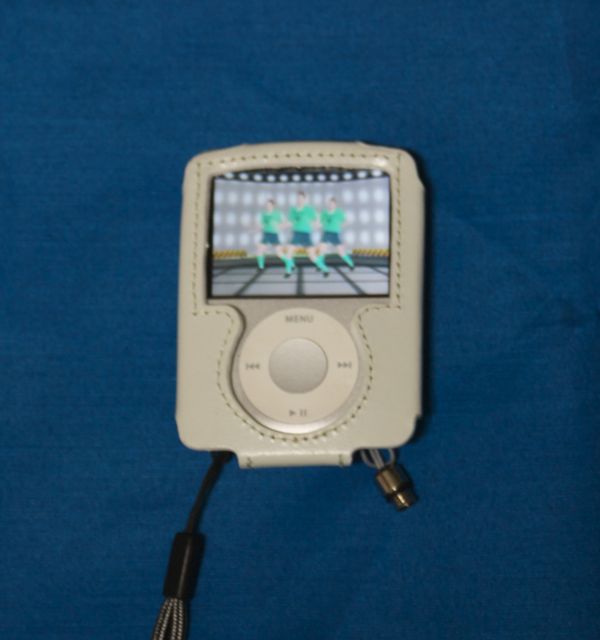
そういうわけで、つい最近購入してきたのはiPod nano(3G)の4GBモデル。iPod nano(1G)買ったのと同じジャンク屋に並んでいたのを拾ってきました。購入金額は2500円で、やはりジャンク品扱いでした。同じところで、同じ機種の8GBモデルが3500円であったのですが、そちらはヘッドフォンの片チャンネルが出力不良だったので購入を断念。なお、ジャンク品扱いになっていた理由は、Holdスイッチが接触不良で、まともに機能していないためでした。それ以外は正常そうだったので、とりあえずゲットしてしまったわけですが、実は初めての動画再生可能なiPodでした。とりあえず同期をとっても問題なしでしたし、動画再生も問題はありませんでした。当然、片チャンネルの音量がおかしいと言う事もありません。バッテリも、音楽再生だけならば2時間近く持ちましたし。まぁ、表面と背面の傷については不問と言う事にさせてください。

先に書いた通り、Holdスイッチが効かないと言うのは、そのままだと服等でこすれて音量や曲が変わってしまう可能性があると言う事でもあります。そこで、それを防ぐためのカバーを探したのですが、さすがに3G用はなかなか見つからない。某店の店頭にはシリコン素材のカバーがあったんですが、色がドピンクと言う事で、あまりにも気に入らなかったために断念。別のジャンク屋にて、iPod用のカバーが大量に入っていた箱の奥底でようやく見つけました。購入金額は100円でした。色は白なので本体色のシルバーとは合いませんが、ドピンクよりはましと言う事で。全体をカバーする商品ではありませんが、少なくとも操作系に直接接触するのは、厚手の革様の素材が防いでくれます。裏面2カ所にはストラップホールがあったので、手元にあったストラップ2個を取り付けました。

装着すると、こんな感じで。まぁ、ごく普通に使えますし、これで合計金額2600円だったらお買い得だったのではないかと思ってます。ちなみに、前回の記事で書いた外部のバッテリパックは、このモデルでも使用可能でした。
ああ、改めて書いておきますが、これは本体のみの入手です。マニュアルや接続用のケーブル等が付属しない為に安価で提供されている、秋葉原ではごく普通のジャンク品です。私の場合、あらかじめケーブルや充電用のアダプタ等は所持しているので、本体単体の入手でも問題はないわけです。外部の傷等はモデルによって異なりますが、たいていはかなり傷がついたりして、ボロボロとは言いませんが、少なくともピカピカの状態ではありません。そんな状態でも構わないから安価に入手したいのならば、秋葉原辺りをかけずり回ってみる事をお薦めしておきます。

2010年9月21日火曜日

バッテリがだめなiPodでも、六日間も使える様になりました

今年は既に2台のiPodを買ってしまったので、そのうちの1台の状況を書いておきます。

こちらは、あの悪名高きiPod nano(1G)の4GBモデル。ジャンク屋の店先のカゴに入っていたのを1台ゲットしてきました。購入価格は1500円。実に恐ろしきは、秋葉原のジャンクショップ価格!外観は、さすがに傷が多かったのですが、ホイール周りは正常に動作しました。ジャンク扱いになった理由は、バッテリの消耗。まぁ、最近の報道にもある様に、交換してもらえそうだったんですが、購入当時は「ま、いっか」でした。どうせ、バッテリは消耗しますし、当時からすればバッテリが持っている事の方が不思議です。
電源が入るのはわかっていたので、持ち帰って同期をとってみると、ヘッドフォンも左右両チャンネルとも聞こえますし、同期そのものにも問題は無さそうです。一晩充電して、実際に再生してみると、連続再生時間はおおよそ40分程でした。いくら何でも足りないから、外部電源を用意しないといかんなぁと思っていたんですが、数日後に別のジャンク屋で見つけたのが、単三乾電池2本を使用するバッテリアダプタ。早速ゲットしてきたんですが、こちらの購入価格は100円。処分品でしたからね。

単三乾電池を取り付けてみると、確かに充電を開始してくれて、それなりの時間は使えそうです。ここで、ふと悪い考えが浮かびます。「これ、乾電池2本(=3V)で動作するよな…」って事は、USBバスパワーの5Vよりも低いから、簡単な昇圧回路くらいは入っているだろう。iPod側にも簡単な安定化回路が入っているだろうから、バッテリでつかえね?

と言うわけで、2700mAhと言う巨大な容量のニッケル水素バッテリを購入してきて、とりあえず充電してからセット!バッテリの購入価格は270円/本でした。iPodに接続してからディスプレイを見ると、一応充電している臭いです。で、そのまま接続しっぱなしで利用していたんですが、だいたい二日くらい経つと電圧が低下して「充電が必要です」と表示される事がわかりました。事実上、常時充電している様な状態ですから、これは、使用していない時に外しておけばもっと持つんじゃね?と思って、やってみました。朝晩の通勤時間に使用して、あとはバッテリアダプタを外しておくと言うパターンを繰り返したところ、なんと、6日間も持つ様になりました。ちなみに、1日の使用時間は、おおよそ3時間から3時間半くらいです。


ただし、単三乾電池を使用するために、その部分はかなり厚みがありまして、iPod nanoに繋ぐと不格好な事この上なし。また、ヘッドフォン端子が隠れる事を危惧していたんですが、ぎりぎりのところで回避され、ヘッドフォンを接続する事ができました。まぁ、トータルで2140円程でまともな再生時間を持つiPodがゲットできれば御の字なわけですよ。

2010年2月4日木曜日

バッファロー社のWLI-UC-GN

新製品が発表される直前から、在庫処分的に秋葉原で叩き売られているのが、バッファロー社の無線LANアダプタ「WLI-UC-GN」です。一応、IEEE802.11b/g/nに対応していますが、最大通信速度は150Mbps。比較のために、以前に紹介したWLI-UC-G300Nを隣に置いてみますと、その小ささがわかると思います。両者の基本的な違いは、チップもさることながら、アンテナの差だと思っていいでしょう。G300Nは最大通信速度が300Mbpsですから、大きさから考えると納得はいくんですが、やはり、物理的に大きいモノは大きいと。それほど困ってはいないのですが、思い切って変える事にしてみました。ちなみに、このWLI-UC-GNの購入金額は980円でした。

平面的に並べてみると、この通り。WLI-UC-G300Nで問題になるのは、本体の厚みと幅です。この二つによって、横向きに二つのポートが隣接する標準的なコネクタ配置では、隣のポートに何も接続できなくなります。まれにある縦向き並列2ポートと言う構成の場合でも、厚みが問題になり、両隣のポートには何も接続できません。たとえ、それが延長ケーブルであったとしても。従って、従来のWLI-UC-G300Nを使用する場合には、事実上は、延長ケーブルかUSBハブが必須であったのです。大して、WLI-UC-GNの方は小型のフラッシュメモリ並みの大きさで、両隣にくるコネクタに接続されたデバイスの邪魔はしません。その小型さ/手軽さの代わりに、通信スピードは落ちた訳ですが。


さて、このWLI-UC-GNで使用されているチップですが、Ralink社製品が採用されています。ただし、WLI-UC-G300Nに採用されていたRT2870ではなく、同社製のRT307Xなので、改めてここからドライバをダウンロードします。ダウンロードしたら、インストールしてから再起動。その後、WLI-UC-GNを装着した後に、システム環境設定のネットワークで認識されている事を確認します。確認したらも一回再起動。ログインすると、いつもの接続アプリケーションが起動するので、アクセスポイントを選択してから接続ボタンをクリック。アクセスポイントに接続できたら、システム環境設定のネットワークで、IPあドレスが取得できている事を確認して終了です。IPアドレスが取得できていれば、そのままインターネット接続が出来るはずです。おそらく、発表された新製品も、同じRalink社製のチップが採用されると思われますので、そのまま使用が可能です。

2010年1月20日水曜日

サンワサプライ社のカード型BlueToothマウス

久々の更新ですが、今回はサンワサプライ社から販売されている「MA-BTCARD」です。エーと、これ、近所のPCパーツショップのジャンク箱に入っておりまして、購入価格は500円でした。米国ではMoGoMouseとして知られるカード型のマウスで、PCMCIA TypewIIカードスロットにそのまま入れる事が出来るマウスです。MacOSXは非対応と言う事になっていますが、接続がBlueToothでHIDプロファイラに対応しているため、実際にはほとんど問題なく使用する事が可能です。ただし、大きさの問題もあり、2ボタンしか装備されていません。上面の画像を見ると、中央に桁があるのがわかりますが、これはスクロールパッドではなく、単なる桁です。ここをいくらこすってもスクロールはしてくれませんし、ボタンが用意されている事もありません。ただ、先端部にはインジケータランプがあり、充電状態を緑/赤で示し、BlueToothペアリング中は青く点滅します。
ボトムを見ると、このマウスが光学式である事がわかりますが、画像下側に凹型の部分があります。使用する際にはこの部分を立てて、全体に角度を付けて使用します。逆に角度を付けないと使いにくくなってしまうので、これは必然的にでてきた機能と思われます。ただ、単なるヒール部と言う訳ではなく、このブームが電源スイッチをかねているので、これを開かないと電源が入りません。ですから、使用する際には、必ず開かなければなりません。ただ、強力なストッパーがある訳ではないので、ちょっと力を入れればブームが元の位置に戻ってしまいますので、あまり力は入れすぎない様に。


さて、本体がPCMCIA TypeIIカードスロットに入る様な薄さと言う事を紹介したのですが、実際にパーム側の端にはコネクタがあり、電源はここから取得して、内蔵されたバッテリに充電します。逆に、充電端子はここにしかありませんので、PCMCIAカードスロットを持たない機種での使用は出来ません。Macで言えばPowerBookG4の15"/17"モデルのみが相当します。Windowsマシンでも同様なのですが、これ以下の大きさにすると使いにくさが桁違いに上がってしまいますから。フル充電にしておけば、1日使っても問題は無さそうです。
まぁ、あまり使われていないPCMCIAカードスロットを利用すると言う事で、アイデアしょう者ではあるんですが、PowerBookG4の場合には1スロットしかないので使いにくい事この上なしと言う訳です。


最後に、ペアリングについて。BlueToothを内蔵したMacか、アダプタをUSB等で接続した環境が必要です。MacOSX側でシステム環境設定のBlueToothで、デバイス項目の新規デバイスを設定をクリックします。BlueTooth設定アシスタントが起動しますので、デバイスの種類をマウスで続けます。マウスを検出中の画面になったら、ボトムのブームを開いて、ボールペン等の先で底面のConnectの中のボタンを数秒押します。そうすれば認識されて、設定が可能になります。
なお、一度接続を切ってしまっても、またブームを開いて、クリックするとサイドペアリングを行って、使用する事が出来る様になります。もちろん、設定さえしておけば、BlueToothデバイスでスリープから復帰する事も可能です。
関係ないのですが、雑誌の表紙等のカラフルな面は意外と苦手みたいで、PowerBookG4のパームレスト等の単一色の方が動き検出がしやすいようです。

2009年7月20日月曜日

サンワサプライ「MA-TB3OUPS」

今回のジャンカーズカフェで取り上げるのは、サンワサプライで販売されているトラックボールです。今回、導入費用は0円。何故ならば、このトラックボールは某店の「ご自由にお持ちください」と言う廃棄処分品の中にあったのをもらってきたからです(笑)。
もらってきた状態で、外装はかなり使い込まれており、塗装等が剥げているのはわかっています。ただ、これは後からなんとでもなりますので、無視する事にします。いざとなれば、塗り直してしまえばいい訳ですから。また、USBコネクタがつぶれており、そのままでは装着が出来ませんでした。そこで、ちょっと柔かったんですが、割り箸を削ってへら代わりに加工し、コネクタに突っ込んで金属部分の歪みを減らし、接続できる程度にしてみました。とりあえず接続してみると、普通に使えました。思ったよりも簡単に接続できてしまったし、よけいな機能もついていないのであまりやる事がなくてつまらんのですが。Tigerどころか、Panther環境でも動作しましたので、うちの環境では願ったり、かなったりです。


このトラックボールですが、ちょっと小型のボールが親指の当たりに配置されており、これでポインタを操ります。ボールの外側にはボタンはなく、通常のマウスと同じ位置に左右のクリックボタンとスクロールホイールが用意されています。もちろん、底面には動き検出のためのボールも、光学センサもなく、ボールの動きだけで操作を行う形式になります。さすがに年季が入っている事もあって、トラックボールの動きそのものにはかなりがたつきがありましたが、私的には許容範囲内と言う事で。
実際に使用してみると、ポインタ操作が意外にやりやすい事と、通常のマウスと同じように左右のクリックボタン+スクロールホイール、ホイールクリックがついているので、思いのほか使いやすく感じます。各ボタン及びスクロールホイールの機能は正常に動作しますので、スクロールもやりやすく感じます。ただ、ハードウェア的にチルトスクロールの機能には対応していませんので、それが残念と言えば残念ですが。それ以外は、普通の標準的なマウスと言う感じで利用が出来ました。

2009年6月7日日曜日

アップル社PowerBookG4/12"

ケータイで撮ったら、だいぶ歪んだ感じになりました。今回は、PowerBookG4を購入してきました。近所のジャンク屋で、店頭のジャンク品箱の中から、こちらを切なそうに見つめていた(イメージです)ので、かわいそうに思って、引き取ってきました。導入金額は5000円。お約束通りに、内蔵ハードディスク、AirMacカード、増設メモリ等は外されており、ACアダプタも付属しておらず、本体のみと言う構成でした。内部を見たら、ハードディスクのケーブルは見えたので、使い物になると言う判断で拾い上げた訳です。モノ自身は、動作クロック1GHzのモデルで、USB2.0 x2,FireWire400 x1等を装備しており、光学ドライブはコンボドライブ。このコンボドライブは、CD/DVDともに生きているのがあとで確認できました。合わせ目等にはかなり隙間がありましたが、これは経年劣化と無理矢理納得させています。
持ち帰ってバラしてみると、ハードディスクの取り付け金具が損傷していましたが、手持ちのゴム足等を利用する事で固定可能。余っていた80GBのハードディスクを取り付けて、動作確認を行いました。本来ならば64GBくらいのSSDに入れ替えたかったところですが、予算がないために断念。また、メモリはオンボードの256MBのみでしたので、これは512MBを追加して、実用上、何とかなるレベルにしました。前記の通り、光学ドライブはコンボドライブですが、手元にはFireWire400/USB2.0接続のスーパードライブが何台かあるので、こちらの心配はあまりなしと判断。そのままにしてあります。問題が出たのはバッテリ。まともなものでないのは予想していたんですが、中途半端に壊れておりまして、充電不良の状態にありました。二日ほど充電し続けたのですが、満充電に達しませんでした。次に、このバッテリを装着した状態で通電すると、しばらく時間が経過してからバックライトが消えると言う症状が発覚。やむを得ませんので、現在は外しております。そのため、バックアップ用のスーパーキャパシタに充電が行われないため、システム終了すると日付等を忘れると言う状況になっています。こちらは、近いうちにバッテリを新規購入する予定でおりますので、それで自然解決する事でしょう。ネットワークに関しては有線LANが確実に動作してくれますが、無線LANは内蔵されておりません。つか、外されています。そこで、ポータビリティを重視して、余っていたWLI-U2-KG54を装着してあります。現在の日本語版のドライバは不安定なのと、アクセスポイントが選択できないため、あまりおすすめはしません。
一応、現時点でこの製品にかかった費用は7000円ほど。バックアップや動作確認用と割り切ると、まともに使える環境だと思っています。